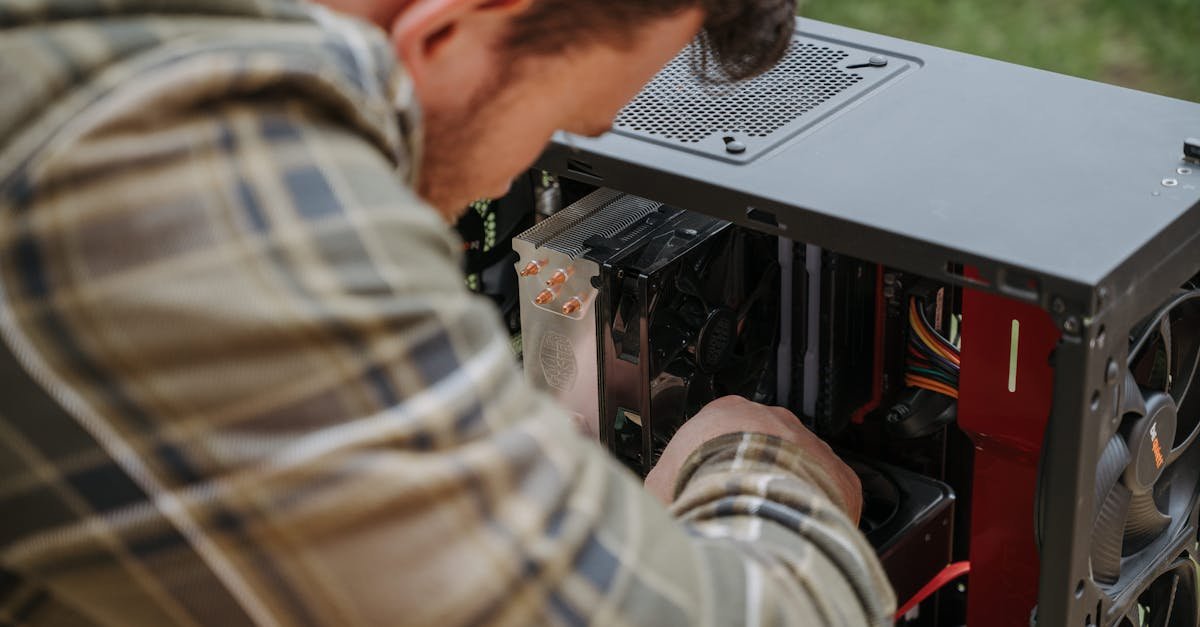
Utrzymanie komputera w niskich temperaturach to nie tylko kwestia komfortu akustycznego. To warunek stabilności, wysokiej i powtarzalnej wydajności oraz długowieczności podzespołów. W tym obszernym przewodniku rozkładamy na czynniki pierwsze monitorowanie temperatury i praktyczne sposoby kontroli ciepła: od czujników i oprogramowania, przez testy obciążeniowe i interpretację danych, po inżynierię przepływu powietrza, krzywe wentylatorów, undervolting i konserwację. Jeśli zastanawiasz się, jak monitorować temperaturę podzespołów komputera i co konkretnie zrobić, by PC działał chłodno i cicho, znajdziesz tu jasną, uporządkowaną ścieżkę działania.
Dlaczego temperatura ma znaczenie
Wzrost temperatury wpływa na każdy aspekt pracy komputera. Przy wysokich wartościach układy scalone zaczynają ograniczać taktowanie (zjawisko throttling), rośnie pobór mocy i hałas wentylatorów, a w skrajnych przypadkach pojawiają się błędy i restarty. W dłuższej perspektywie ciepło przyspiesza starzenie się materiałów, wysychanie past termicznych i degradację ogniw pamięci.
- Wydajność: CPU i GPU redukują częstotliwości po przekroczeniu progów temperaturowych, co obniża fps i responsywność.
- Stabilność: wysoka temperatura zwiększa ryzyko błędów, zwłaszcza przy intensywnych obciążeniach lub podkręcaniu.
- Żywotność: ciągła praca powyżej zalecanych wartości skraca czas życia komponentów, w tym VRM i pamięci flash.
- Hałas: gorący komputer to agresywne krzywe wentylatorów, czyli wyższy poziom hałasu.
Podstawy: co faktycznie mierzymy
Aby sensownie działać, warto rozumieć, jakie czujniki raportują temperaturę i co oznaczają poszczególne metryki. To klucz do poprawnej interpretacji i świadomych decyzji o chłodzeniu.
CPU: Tctl, Tdie, Tjmax i hotspot
- Tdie/Tcore: przybliżona rzeczywista temperatura rdzeni procesora.
- Tctl: kontrolna wartość wykorzystywana przez algorytmy sterujące wentylatorami; czasem zawiera offset.
- Tjmax: maksymalna bezpieczna temperatura złącza. Nowoczesne CPU zwykle tolerują 95–100°C jako absolutny limit, choć optymalna praca powinna być znacznie niżej.
- Hotspot: punktowo najwyższa temperatura wewnątrz układu; istotna przy diagnostyce kontaktu chłodzenia.
GPU: temperatura rdzenia, hotspot i pamięci
- GPU Core: średnia dla rdzenia graficznego; Nvidii często celuje w zakres do ok. 83–85°C pod obciążeniem.
- Hotspot: najwyższy punkt na matrycy; różnica między rdzeniem a hotspotem powinna zwykle mieścić się w 10–20°C.
- Memory Junction: ważne przy GDDR6/GDDR6X; pamięci bywa, że osiągają 90–100°C, powyżej czego zaczyna się throttling.
Dyski SSD i HDD
- NVMe SSD: sensory S.M.A.R.T. raportują temperatury kontrolera i czasem pamięci. Throttling często startuje przy ok. 70–80°C.
- SATA SSD: najczęściej chłodniejsze, ale podatne na rozgrzewanie w ciasnych zatokach bez przepływu powietrza.
- HDD: preferowany zakres 25–45°C; powyżej 50°C rośnie ryzyko awarii.
VRM, chipset i obudowa
- VRM płyty głównej: warto utrzymywać poniżej 90–100°C pod obciążeniem, najlepiej w okolicach 60–80°C.
- Chipset: zwykle chłodzony radiatorem, w ciasnych obudowach potrafi grzać się powyżej 70°C bez odpowiedniego przepływu powietrza.
- Ambient: temperatura otoczenia wewnątrz obudowy; wpływa na cały układ chłodzenia i tak zwaną deltę T.
Jak monitorować temperaturę podzespołów komputera: krok po kroku
Monitoring to fundament. Poniżej znajdziesz praktyczną ścieżkę, jak monitorować temperaturę podzespołów komputera w sposób wiarygodny i powtarzalny.
- Wybierz narzędzia: postaw na renomowane aplikacje, które czytają czujniki bez konfliktów. Polecane: HWiNFO, HWMonitor, GPU-Z, MSI Afterburner, CrystalDiskInfo, FanControl, AIDA64, OCCT.
- Skonfiguruj zakres: w HWiNFO uruchom tryb Sensors-only i wybierz kluczowe metryki: CPU Tdie, CPU Package, GPU Core, GPU Hotspot, Memory Junction, temperatury NVMe, VRM (jeśli dostępne), temperatury płyty.
- Włącz logowanie: zapisz dane do pliku CSV, co ułatwia późniejszą analizę trendów i korelację z testami.
- Overly w grach: użyj MSI Afterburner z RTSS, aby widzieć temperatury i zegary w czasie rzeczywistym, bez alt-tabowania.
- Weryfikacja w BIOS/UEFI: sprawdź wbudowane odczyty i krzywe wentylatorów. Dzięki temu upewnisz się, że podstawowe czujniki działają poprawnie.
- Kalibracja i progi: ustaw alerty temperatur w FanControl lub Argus Monitor. Przy przekroczeniu progów otrzymasz powiadomienie.
Narzędzia do monitoringu i ich konfiguracja
HWiNFO
Uniwersalne, lekkie narzędzie, które potrafi odczytać niemal każdy czujnik. Po pierwszym uruchomieniu włącz tryb tylko czujników. Uporządkuj listę: przenieś najważniejsze metryki na górę, ukryj zbędne i włącz logowanie. Jeśli korzystasz z overlay, połącz HWiNFO z MSI Afterburner przez wspólną pamięć, aby wyświetlać temperatury GPU Hotspot czy NVMe, których Afterburner sam nie pokazuje.
MSI Afterburner i RTSS
Afterburner to nie tylko OC i undervolting GPU. Kluczowa jest zakładka Monitorowanie i wyświetlanie OSD. Wybierz temperatury GPU, zegary, obciążenie i prędkości wentylatorów. RTSS pozwala ustawić czytelny overlay w grach oraz limity fps, co dodatkowo zmniejsza wydzielanie ciepła.
CrystalDiskInfo
Prosta aplikacja do monitorowania temperatur i stanu dysków przez S.M.A.R.T. Skonfiguruj alerty temperaturowe i dźwiękowe powiadomienia. W przypadku NVMe z radiatorem porównaj temperatury w spoczynku i pod obciążeniem, aby ocenić skuteczność chłodzenia.
FanControl lub oprogramowanie płyty
FanControl pozwala tworzyć złożone krzywe wentylatorów oparte o wiele źródeł temperatur (np. GPU i ambient). W UEFI skorzystaj z Q-Fan, Smart Fan 5, Fan Xpert lub odpowiedników, by ustawić histerezę i minimalne obroty.
Jakie temperatury są normalne: wartości referencyjne
- CPU: w spoczynku 30–50°C; w renderingu lub kompilacji 65–85°C; krótkie piki do 90–95°C mogą być akceptowalne w nowoczesnych CPU, lecz dąż do niższych wartości przy długich obciążeniach.
- GPU: w grach 60–80°C; hotspot 70–95°C; pamięć GDDR6X 80–100°C przy intensywnym ray tracingu to niekiedy norma, ale warto celować niżej.
- NVMe: 40–55°C w spoczynku, 60–75°C pod obciążeniem; throttling zwykle startuje powyżej 75–80°C.
- VRM: najlepiej 60–80°C; 90–100°C to już obszar, który warto poprawić przepływem powietrza.
- HDD: optymalnie 30–45°C; powyżej 50°C rozważ poprawę chłodzenia.
Pamiętaj, że kluczem jest delta T, czyli różnica między temperaturą komponentu a otoczenia. Wysoka temperatura w pokoju podniesie wszystkie wskazania, nawet przy tej samej kulturze chłodzenia.
Testy obciążeniowe i metodologia pomiaru
Aby rzetelnie ocenić sytuację, opracuj prostą procedurę testową i trzymaj się jej przy każdej zmianie w konfiguracji.
- CPU: Cinebench R23, OCCT lub Prime95 small FFT do testu granicznych temperatur i stabilności zasilania.
- GPU: 3DMark Time Spy lub Speed Way, Unigine Superposition, ewentualnie FurMark (ostrożnie, bo to syntetyczny piekarnik).
- Połączenie CPU+GPU: wymagająca gra lub benchmark typu mixed load.
- Dyski: CrystalDiskMark w trybie ciągłym, kopiowanie dużych plików, testy długiego zapisu.
Każdy test wykonuj minimum 10–15 minut, a najlepiej do momentu ustabilizowania temperatury. Zapisuj warunki: temperatura pokojowa, konfiguracja wentylatorów, ustawienia zasilania i limity mocy. Dzięki temu porównania będą miarodajne.
Interpretacja wyników: jak czytać dane
- Throttling termiczny vs limit mocy: jeśli częstotliwości spadają przy temperaturach poniżej progów, sprawdź PL1/PL2, PPT, EDC/TDC, limit mocy GPU i ustawienia planu zasilania.
- Różnica rdzeń–hotspot: duża różnica sugeruje słaby kontakt chłodzenia, nierównomierny docisk lub wyschniętą pastę.
- Skoki i piki: krótkie piki temperatur są normalne w nowoczesnych CPU; liczy się poziom ustalony podczas długotrwałego obciążenia.
- Stabilność krzywych: gwałtowne zmiany obrotów wskazują potrzebę histerezy albo wygładzenia krzywych wentylatorów.
Przepływ powietrza: serce chłodnego PC
Nawet najlepsze chłodzenia CPU i GPU nie pomogą, jeśli w obudowie brakuje świeżego powietrza. Dobrze zaprojektowany przepływ obniża temperatury wszystkich komponentów jednocześnie.
Układ wentylatorów i ciśnienie
- Wlot z przodu i dołu, wylot z tyłu i z góry. To klasyczny, skuteczny układ.
- Przewaga wlotu (lekko dodatnie ciśnienie) pomaga ograniczyć kurz, zwłaszcza przy filtrach.
- Panele mesh zamiast szkła bez perforacji znakomicie poprawiają wyniki.
- Odstęp od ścian: pozostaw wolną przestrzeń przy wlocie i wylocie.
Porządek w kablach i filtry
- Okiełznaj kable: uporządkowana wiązka poprawia przepływ.
- Czyste filtry: zapchane filtry działają jak korek w butelce; czyść je regularnie.
Orientacja chłodnicy i wieży
- AIO: jeśli to możliwe, montuj chłodnicę z wentylatorami jako wlot z przodu, a pompę poniżej najwyższego punktu układu, aby unikać gromadzenia się pęcherzyków.
- Cooler wieżowy: dmuchający do tyłu, z wyrzutem przez wentylator obudowy.
Krzywe wentylatorów: cisza i chłód na życzenie
Odpowiednio ustawione krzywe potrafią obniżyć temperaturę i hałas jednocześnie. Zamiast reakcji skokowej stosuj krzywe z płynnym przejściem i histerezą.
- PWM vs DC: preferuj wentylatory PWM dla precyzyjnej kontroli na niskich obrotach.
- Źródła temperatur: dla wentylatorów frontowych sensownie jest sterować je temperaturą GPU lub ambient, a nie tylko CPU.
- Minimalne obroty: znajdź najniższe stabilne RPM, przy których wentylator nie zatrzymuje się i nie piszczy.
- Histereza: zapobiega ciągłemu podbijaniu i obniżaniu obrotów przy niewielkich wahaniach.
CPU: montaż chłodzenia, pasta i undervolting
Kontakt i pasta termiczna
- Demontaż i czyszczenie: użyj izopropanolu, nie zarysuj IHS ani stopy coolera.
- Dobór pasty: wysokiej jakości pasta na bazie tlenków metali lub węglowa; unikaj metalu ciekłego, jeśli nie wiesz, jak zabezpieczyć powierzchnie.
- Aplikacja: kropka lub cienka warstwa rozprowadzona; ważniejszy jest równy docisk i brak pęcherzyków.
- Docisk i ramki: w platformie LGA1700 przydatna bywa ramka kontaktowa; w AM5 pomocne są zestawy z offsetem dla gorącej części matrycy.
Ustawienia BIOS: moc i limity
- PL1/PL2/Tau w Intel lub PPT/TDC/EDC w AMD: rozsądne ograniczenie często daje większy zysk niż agresywne chłodzenie.
- Wyłącz MCE (Multi-Core Enhancement) lub ustaw Eco Mode, jeśli priorytetem jest cisza i niska temperatura.
Undervolting bez utraty wydajności
- AMD Curve Optimizer: ujemne offsety per rdzeń to obniżenie napięcia i temperatur bez spadku wydajności, jeśli stabilność jest zachowana.
- Intel: użyj trybu adaptacyjnego i niskiego offsetu, kontroluj limity PL i ewentualnie eTVB.
- Metodyka: małe kroki, testy Cinebench i OCCT, obserwuj błędy WHEA i temperatury pod stałym obciążeniem.
GPU: krzywa napięcie–takt i chłodzenie pamięci
Undervolting w MSI Afterburner
- Edytor krzywej: wybierz punkt napięcia, na którym karta utrzyma zakładane taktowanie przy niższej temperaturze i hałasie.
- Power limit: lekkie obniżenie limitu mocy często daje znakomity stosunek wydajność–hałas.
- Krzywa wentylatora: bardziej agresywna dla pamięci GDDR6X, jeśli obserwujesz wysokie temperatury memory junction.
Termopady i konserwacja
- Wymiana termopadów: może drastycznie obniżyć temperaturę VRAM, ale pamiętaj o grubości i ryzyku utraty gwarancji.
- Kurz i radiatory: regularne czyszczenie żeberek i wentylatorów przekłada się na kilka–kilkanaście stopni mniej.
Dyski i VRM: małe rzeczy, duże efekty
NVMe i SATA
- Radiatory M.2: korzystaj z radiatorów płyty lub dedykowanych z termopadami wysokiej jakości.
- Umiejscowienie: unikaj slotów pod gorącą kartą graficzną, jeśli płyta oferuje alternatywę.
- Nawiew: delikatny strumień powietrza z przodu lub od dołu potrafi zbić temperaturę o 10–20°C.
VRM i chipset
- Chłodzenie pośrednie: nawet jeden cichy wentylator skierowany na sekcję zasilania stabilizuje napięcia i temperatury pod OC.
- Heatsinki: upewnij się, że radiatory VRM mają dostęp do świeżego powietrza i nie są zasłonięte kablami.
Małe obudowy SFF: szczególne wyzwania
- Sandwich layout: karta i płyta po przeciwnych stronach wymagają precyzyjnego planu wlotów i wylotów.
- Blower GPU: w wąskich przestrzeniach turbinowy cooler bywa skuteczniejszy niż otwarta konstrukcja.
- Smukłe wentylatory: używaj modeli o dobrym ciśnieniu statycznym; filtry o niskim oporze.
- Ciepło zasilacza: preferuj niezależny tunel i wloty z zewnątrz dla PSU.
Automatyzacja: alerty, logi i profilowanie
- Alerty: ustaw powiadomienia dla GPU Hotspot, NVMe i VRM; to te czujniki najczęściej zaskakują.
- Harmonogram: automatyczne logowanie HWiNFO przy starcie systemu buduje historię temperatur w różnych porach roku.
- Profile: twórz zestawy krzywych na lato i zimę, do pracy i grania, z różnymi limitami mocy.
Konserwacja i sezonowość
- Czyszczenie: co 2–3 miesiące przegląd filtrów i radiatorów, raz do roku większy serwis.
- Pasta termiczna: wymiana co 2–3 lata lub częściej, jeśli temperatury rosną mimo stałego obciążenia.
- Kontrola śrub: wibracje potrafią poluzować montaż chłodzeń; sprawdzaj docisk.
- Temperatura otoczenia: latem licz się z wyższym baseline; skoryguj krzywe i limity mocy.
Najczęstsze błędy i jak ich unikać
- Brak metodologii: porównywanie jabłek z gruszkami bez stałych warunków testu prowadzi do złych wniosków.
- Nadmierny nacisk na chłodzenie CPU: gdy głównym winowajcą jest słaby przepływ obudowy.
- Nieprawidłowe krzywe: wentylatory reagują tylko na CPU, przez co GPU i NVMe gotują się w grach.
- Zaniedbane filtry: kilka tygodni bez czyszczenia potrafi dodać 10°C wszędzie.
- Niedokładny montaż: krzywy cooler, zbyt mało lub zbyt dużo pasty, odstępy w termopadach.
FAQ: szybkie odpowiedzi na trudne pytania
Czy 90°C na CPU jest bezpieczne?
Krótkotrwale tak dla wielu nowoczesnych procesorów, ale długie obciążenia w okolicach 90–95°C lepiej ograniczać przez poprawę chłodzenia lub undervolting. Dąż do stabilnej pracy w zakresie 65–85°C.
Dlaczego mój GPU ma 75°C, ale hotspot 95°C?
To wskazuje na nierówny rozkład ciepła lub słaby kontakt radiatora z matrycą. Sprawdź docisk, stan pasty i czystość radiatora. Różnica powyżej 20°C to sygnał do interwencji.
NVMe osiąga 80°C przy kopiowaniu plików. Co robić?
Załóż radiator z termopadami i zapewnij delikatny nawiew. Jeśli to możliwe, przenieś dysk do slotu z lepszym przepływem powietrza. Rozważ ograniczenie obciążenia ciągłego lub przerwy między zadaniami.
Czy undervolting obniża wydajność?
Nie musi. Prawidłowo ustawiony undervolting CPU i GPU często pozwala utrzymać to samo lub nawet wyższe taktowanie przy niższych temperaturach i hałasie. Kluczowe są testy stabilności.
Jak często powinienem sprawdzać temperatury?
Nowe zestawy monitoruj intensywnie przez pierwszy tydzień. Potem okresowo, np. raz w miesiącu i po każdej zmianie w systemie chłodzenia, sterownikach lub aktualizacjach BIOS.
Kompletny plan działania: od monitoringu do chłodnego PC
- Zainstaluj HWiNFO, MSI Afterburner z RTSS, CrystalDiskInfo i FanControl.
- Skonfiguruj najważniejsze czujniki i włącz logowanie temperatur oraz overlay w grach.
- Przeprowadź testy: CPU w Cinebench lub OCCT, GPU w 3DMark, dyski w CrystalDiskMark; notuj warunki otoczenia.
- Zinterpretuj wyniki: sprawdź hotspot, różnice rdzeń–hotspot, temperatury NVMe i VRM. Oceń, czy pojawia się throttling.
- Popraw przepływ powietrza: dołóż wloty, oczyść filtry, uporządkuj kable, rozważ panel mesh.
- Ustaw krzywe: w FanControl oprzyj je o GPU i ambient, dodaj histerezę; w BIOS wyreguluj wentylatory obudowy.
- Undervolting i limity: delikatnie obniż napięcie CPU i GPU, ustaw rozsądne limity mocy.
- Serwis termiczny: jeśli potrzeba, wymień pastę CPU, oczyść radiator GPU, dołóż radiator NVMe.
- Zweryfikuj efekty tymi samymi testami i w tych samych warunkach. Zapisz profile lato/zima.
Rozszerzone wskazówki dla zaawansowanych
- FanControl źródła mieszane: twórz wirtualne czujniki, które biorą wyższą z wartości GPU lub CPU, dzięki czemu wloty reagują na najbardziej nagrzewany komponent.
- Krzywe zależne od delta T: steruj wentylatorami według różnicy między ambient a temperaturą CPU lub GPU, co stabilizuje pracę przy zmianach temperatury pokojowej.
- BIOS PBO/Curve Optimizer: precyzyjnie wyreguluj per-rdzeń, zamiast globalnego offsetu, by maksymalizować stabilność i temperatury.
- Separacja obiegu powietrza: w dużych obudowach wydziel strefy dla GPU i dysków; niezależne nawiewy dla NVMe robią różnicę przy stacjach roboczych.
Bezpieczeństwo i gwarancja
- ESD: przed pracą wewnątrz obudowy rozładuj ładunki elektrostatyczne i odłącz zasilanie.
- Gwarancja: demontaż chłodzenia GPU czy wymiana termopadów często wiąże się z utratą ochrony producenta; sprawdź warunki.
- Ostrożnie z metalem ciekłym: świetne przewodnictwo, ale też ryzyko zwarcia i uszkodzeń aluminium; stosuj wyłącznie, jeśli wiesz, jak zabezpieczyć krawędzie.
Podsumowanie
Skuteczny nadzór i kontrola temperatur nie są magią, lecz zbiorem dobrych praktyk. Najpierw rzetelny monitoring i testy, potem mądre decyzje o przepływie powietrza, krzywych wentylatorów i limitach mocy, a na końcu serwis termiczny i undervolting. Świadomie stosując opisane metody, zbudujesz komputer, który pozostaje chłodny i cichy, a przy tym nie traci wydajności. Teraz wiesz, jak monitorować temperaturę podzespołów komputera i jak tę wiedzę przełożyć na realne, mierzalne wyniki. Zadbaj o czystość, profiluj ustawienia pod porę roku i rodzaj obciążenia, a Twój PC odwdzięczy się stabilnością i kulturą pracy na lata.
Checklist: szybkie odświeżenie kluczowych kroków
- Monitoring: HWiNFO, Afterburner, CrystalDiskInfo, FanControl.
- Testy: 10–20 minut CPU, GPU i dysków; notuj temperatury i zegary.
- Airflow: dodatnie ciśnienie, panel mesh, porządek w kablach, czyste filtry.
- Krzywe: PWM, histereza, źródła oparte na GPU i ambient.
- Undervolt i limity: małe kroki, testy stabilności, bez spadku wydajności.
- Konserwacja: czyszczenie, pasta, kontrola docisku, profile lato/zima.
Stosując powyższy przewodnik w praktyce, nie tylko opanujesz temat „chłodnego PC bez tajemnic”, ale też zbudujesz własny, powtarzalny system pracy z danymi, który pozwoli szybko diagnozować problemy i cieszyć się stabilnym, wydajnym i cichym komputerem każdego dnia.