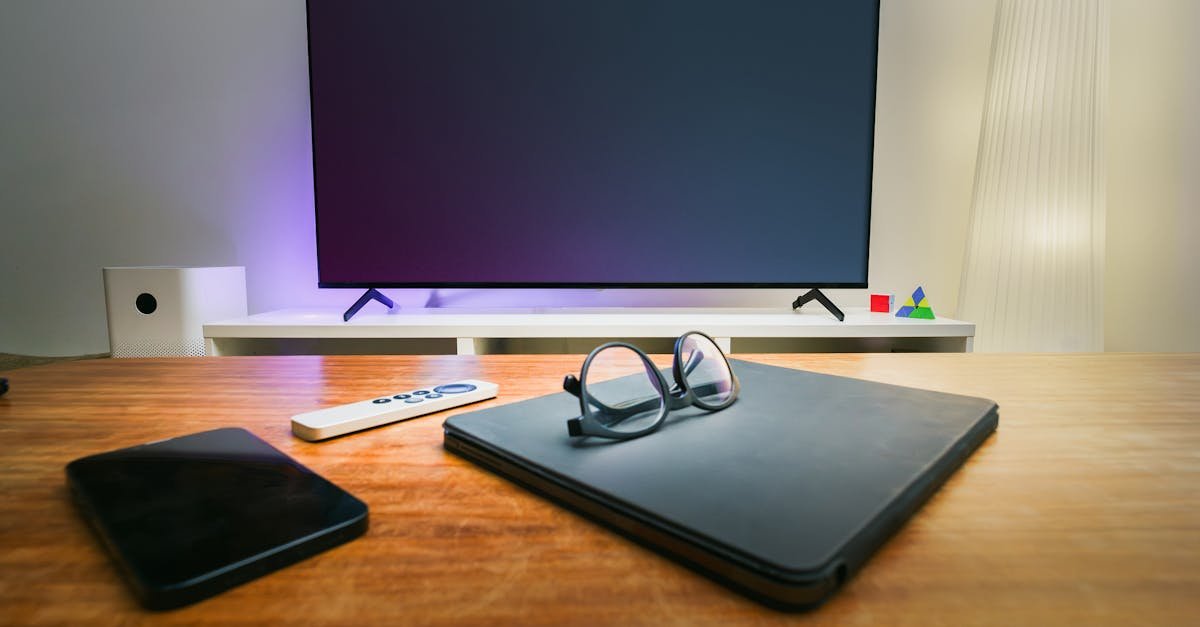
Zamień smartfon w superpilota: przejmij kontrolę nad telewizorem w 3 krokach
Telewizory stają się coraz mądrzejsze, ale piloty wciąż lubią się gubić, rozładowywać i bywać nieintuicyjne. Dobra wiadomość: Twój telefon już ma wszystko, by je zastąpić. W tym poradniku wyjaśniam, jak zamienić telefon w pilota do telewizora w kilka minut, opisuję kluczowe metody połączenia, pokazuję aplikacje dla popularnych marek i przystawek oraz uczę, jak ustawić automatyzacje, aby jednym dotknięciem uruchamiać cały seans.
Znajdziesz tu zarówno szybki start w 3 krokach, jak i zaawansowane wskazówki. Dzięki nim zyskasz wygodę, której brakuje klasycznym pilotom: sterowanie głosem, inteligentne skróty, profile dla domowników, kontroli rodzicielskiej czy działania w wielu pomieszczeniach.
3 kroki do startu: od instalacji do sterowania
Krok 1: Ustal metodę połączenia
Zanim pobierzesz aplikację, sprawdź, czego potrzebuje Twój TV i telefon. Masz do wyboru trzy główne drogi:
- Wi‑Fi/Bluetooth - najwygodniejsza i najczęściej używana metoda w Smart TV. Wymaga połączenia telewizora i telefonu z tą samą siecią domową. Działa z Android TV/Google TV, Tizen (Samsung), webOS (LG) i wieloma innymi platformami.
- Podczerwień (IR blaster) - świetna dla starszych TV bez funkcji smart. Niektóre telefony (np. wybrane modele Xiaomi, Huawei) mają diodę IR i mogą emulować tradycyjny pilot.
- HDMI‑CEC - pozwala kontrolować TV przez urządzenie po HDMI (np. Chromecast, Apple TV, Fire TV, przystawki Android TV). Wystarczy sterować przystawką z telefonu, a ona wysyła komendy do telewizora.
Krok 2: Zainstaluj właściwą aplikację
Wybierz narzędzie dopasowane do Twojego ekosystemu:
- Telewizory Samsung (Tizen): aplikacja SmartThings.
- Telewizory LG (webOS): aplikacja LG ThinQ.
- Android TV i Google TV: aplikacja Google TV (z wbudowanym pilotem) lub Android TV Remote.
- Sony, Philips, TCL, Hisense (z Android TV/Google TV): również Google TV.
- Starsze TV lub soundbary/amplitunery bez Wi‑Fi: aplikacje IR, np. Mi Remote, ZaZa Remote (wymaga telefonu z IR).
- Chromecast: pilot w aplikacji Google TV.
- Apple TV: wbudowany pilot w Centrum sterowania iPhone oraz aplikacja Apple TV Remote.
- Fire TV: aplikacja Amazon Fire TV.
- Roku: aplikacja Roku Remote.
Krok 3: Parowanie i pierwsze polecenia
Gdy aplikacja jest gotowa, wykonaj szybkie parowanie:
- Połącz telefon i TV z tą samą siecią Wi‑Fi. Jeśli używasz IR, ten krok nie jest potrzebny.
- Włącz telewizor i uruchom aplikację. Poszukaj urządzenia w zakładce Dodaj lub Plus.
- Potwierdź kod, który pojawi się na ekranie TV lub w aplikacji.
- Przetestuj przyciski: głośność, kanały, źródła, klawiaturę ekranową i wyszukiwanie głosem.
Od tej pory Twój telefon staje się wielofunkcyjnym sterownikiem, a cała konfiguracja zwykle trwa poniżej 5 minut.
Metody sterowania: którą wybrać i dlaczego
Sterowanie przez Wi‑Fi/Bluetooth
To dziś standard w Smart TV. Zaletą jest szybkość, brak konieczności celowania w telewizor i dodatkowe funkcje: klawiatura, głos, touchpad, przełączanie aplikacji, listy odtwarzania, a nawet wirtualne numeryczne przyciski kanałów.
- Plusy: wygoda, bogactwo funkcji, współpraca z automatyzacjami i asystentami głosowymi.
- Minusy: wymaga stabilnej sieci Wi‑Fi i włączonej funkcji zdalnego sterowania w TV.
Sterowanie na podczerwień (IR blaster)
Jeśli masz starszy telewizor lub dekoder bez funkcji sieciowych, IR bywa zbawieniem. Twój telefon emituje ten sam rodzaj sygnału, co zwykły pilot.
- Plusy: działa offline, bez Wi‑Fi, świetne dla starszych modeli i sprzętu audio.
- Minusy: wymaga telefonu z diodą IR; zasięg i precyzja podobne do zwykłego pilota; mniej inteligentnych funkcji.
HDMI‑CEC przez przystawki
Masz Chromecast, Apple TV, Fire TV lub przystawkę z Android TV? Włącz funkcję CEC w telewizorze, a telefon sterujący przystawką będzie pośrednio kontrolował także włączanie, głośność i źródła TV.
- Plusy: jedna aplikacja steruje wszystkim, szybkie włączanie i przełączanie wejść.
- Minusy: nie wszystkie TV mają stabilny CEC; nazwy funkcji różnią się (Anynet+, Simplink, Bravia Sync itd.).
Instrukcje dla popularnych marek i platform
Samsung TV - SmartThings
Telewizory z Tizen świetnie współpracują z aplikacją SmartThings.
- Zainstaluj SmartThings i zaloguj się do konta Samsung.
- Upewnij się, że TV i telefon są w tej samej sieci Wi‑Fi.
- Wybierz Dodaj urządzenie - TV - Samsung, zatwierdź kod na ekranie.
- Skonfiguruj skróty: włączanie, źródła, sceny Kino czy Noc.
Wskazówka: SmartThings obsługuje też soundbary i roboty sprzątające, więc możesz tworzyć sceny, które jednocześnie przygaszają światło i uruchamiają telewizor.
LG webOS - LG ThinQ
W ekosystemie LG kluczem jest aplikacja ThinQ.
- Zainstaluj LG ThinQ i zaloguj się.
- Dodaj telewizor webOS - paruj przez kod, przyznaj uprawnienia sieciowe.
- Skorzystaj z wirtualnego kursora, klawiatury i opcji uruchamiania aplikacji.
Pro tip: Upewnij się, że w TV aktywny jest pilot przez sieć - Ustawienia - Ogólne - Urządzenia - Zdalne sterowanie przez aplikację.
Android TV i Google TV - aplikacja Google TV
To rozwiązanie dla Sony, Philips, TCL, Hisense, Xiaomi Mi TV i wielu innych modeli z Android TV/Google TV.
- Zainstaluj aplikację Google TV (na Androidzie bywa domyślnie).
- Wybierz Pilot - Wybierz urządzenie - potwierdź kod.
- Korzystaj z touchpada, mikrofonu oraz szybkiego wpisywania haseł.
Na iOS: użyj Google TV, aby sterować przystawką lub telewizorem z Android TV/Google TV. Działa również integracja z Asystentem Google.
Apple TV - wbudowany pilot w iPhone
Jeśli w domu króluje Apple, masz w iOS pilot do Apple TV bez instalowania dodatkowych aplikacji.
- Otwórz Centrum sterowania na iPhone.
- Stuknij ikonę pilota Apple TV - wybierz urządzenie - zaakceptuj kod.
- Obsługuj gesty, wyszukiwanie głosem i wpisywanie tekstu z klawiatury iOS.
Wskazówka: HomeKit i Skróty pozwalają tworzyć sceny kina domowego i automatyczne włączanie TV przez CEC.
Chromecast - Google TV jako pilot
Chromecast z Google TV posiada aplikacyjny pilot, który potrafi również sterować głośnością TV i zasilaniem przez CEC.
- W Google TV dotknij Pilot - wybierz Chromecast.
- Ustaw sterowanie głośnością telewizora lub amplitunera.
Amazon Fire TV - aplikacja Fire TV
W ekosystemie Amazon korzystaj z Fire TV Remote.
- Zainstaluj Fire TV - zaloguj się kontem Amazon.
- Znajdź Fire TV w sieci - potwierdź parowanie kodem.
- Steruj głosem przez Alexę i skróty do aplikacji.
Roku - aplikacja Roku Remote
Roku oferuje przejrzysty pilot z szybkim dostępem do aplikacji, w tym prywatne słuchanie (dźwięk w telefonie).
Telefony z IR - Mi Remote i podobne
Masz Xiaomi, Redmi, POCO lub wybrany Huawei z diodą IR? Włącz Mi Remote.
- Otwórz Mi Remote - Dodaj pilota - wybierz kategorię: TV, dekoder, audio.
- Testuj przyciski, aż urządzenie zareaguje - zapisz profil.
- Umieść telefon tak, by dioda IR nie była zasłonięta.
Uwaga: Jeśli Twój telefon nie ma IR, rozważ akcesoryjny nadajnik IR na USB-C lub audio jack, ale sprawdź kompatybilność aplikacji.
Jak wycisnąć maksimum z telefonu jako pilota
Skróty i automatyzacje
- Android: dodaj skróty do panelu szybkich ustawień - Pilot Google TV, SmartThings lub ThinQ. Tasker i MacroDroid pozwalają tworzyć sekwencje: włącz TV, ustaw głośność, uruchom Netflix.
- iOS: użyj Skrótów, aby jednym tapnięciem aktywować Apple TV Remote, włączyć scenę w HomeKit i otworzyć aplikację streamingową.
- NFC: przyklej tag NFC obok kanapy. Zeskanowanie uruchomi ulubiony zestaw: TV, soundbar, źródło i tryb obrazu.
Sterowanie głosem
- Asystent Google: Otwórz YouTube na salon TV, Ścisz TV o 20%, Włącz tryb film.
- Alexa: Alexa, włącz telewizor w salonie, Uruchom Prime Video.
- Siri: Hej Siri, włącz kino domowe, Otwórz Apple TV i Netflix.
Voice control ułatwia wyszukiwanie tytułów i obsługę, gdy ręce są zajęte.
Tryby gościa i profile domowników
W aplikacjach warto tworzyć profile lub ograniczenia, by goście lub dzieci mieli tylko podstawowe sterowanie. W SmartThings i ThinQ ustaw uprawnienia, a w ekosystemie Google przydziel zaufane urządzenia.
Wygodne wpisywanie tekstu
Jedna z największych zalet sterowania z telefonu to klawiatura ekranowa. Gdy TV wymaga logowania do serwisu VOD, wprowadzasz dane bezpiecznie i szybko w aplikacji pilota, zamiast męczyć się strzałkami na ekranie.
Przewodnik po połączeniach i sieci
Stabilne Wi‑Fi to podstawa
- Używaj częstotliwości 5 GHz dla TV i telefonu, jeśli to możliwe, aby zmniejszyć opóźnienia.
- Włącz IGMP Snooping lub Multicast Enhancement w routerze, jeśli urządzenia się nie wykrywają.
- Wyłącz izolację klienta (AP isolation), bo blokuje wykrywanie TV w sieci.
- Jeśli masz mesh Wi‑Fi, sparuj telewizor i telefon z tym samym punktem, by skrócić trasę pakietów.
Oszczędzanie baterii w telefonie
- Dodaj aplikację pilota do wyjątków w optymalizacji energii.
- Włącz jasny, kontrastowy układ przycisków - szybciej trafisz w funkcję i krócej trzymasz ekran włączony.
- Ustaw skrót na ekranie blokady do najszybszego uruchamiania pilota.
Scenariusze użycia: nie tylko zmiana głośności
Kino po pracy jednym gestem
Dotykasz skrótu Kino i dzieje się magia: TV wybiera wejście HDMI z przystawką, soundbar ustawiony na tryb film, światła przygaszone przez inteligentne żarówki, klimatyzacja na tryb cichy. Wszystko z telefonu, bez sięgania po trzy różne piloty.
Maraton sportowy
- Przyciski szybkiego przełączania między kanałami sportowymi.
- Automatyczne podbicie jasności i trybu obrazu Motion.
- Skrypt, który po rozpoczęciu meczu wycisza powiadomienia w telefonie.
Rodzinne konto z kontrolą rodzicielską
- Profile dzieci z ograniczeniem aplikacji i czasu oglądania.
- PIN na przełączanie źródeł spoza listy dozwolonych.
- Powiadomienia o czasie ekranu wysyłane na Twój telefon.
Najczęstsze problemy i ich rozwiązania
Telefon nie widzi telewizora
- Sprawdź, czy oba urządzenia są w tej samej sieci i podsieci (np. 192.168.1.x).
- Wyłącz dane komórkowe na czas parowania, by wymusić ruch przez Wi‑Fi.
- W routerze wyłącz izolację klientów i włącz UPnP.
- Zrestartuj TV i telefon; czasem pomaga też odłączenie TV od prądu na 30 sekund.
Opóźnienia i zrywanie połączenia
- Przenieś router bliżej TV lub użyj Ethernetu dla telewizora.
- Zmień kanał Wi‑Fi na mniej zatłoczony (13 w 2.4 GHz lub 36/40/44/48 w 5 GHz).
- Zaktualizuj firmware telewizora i aplikację pilota.
IR nie działa na starszym TV
- Upewnij się, że telefon ma diodę IR i nic jej nie zasłania.
- Spróbuj innego profilu pilota w aplikacji (nawet jeśli marka się zgadza, modele różnią się kodami IR).
- Wymień baterie w telewizorowym czujniku IR - żart, ale sprawdź czy czujnik w TV nie jest zaklejony folią lub brudem.
Nie działa CEC
- Włącz CEC w TV (Anynet+, Simplink, Bravia Sync, Viera Link, EasyLink, Regza Link).
- Użyj kabli HDMI wysokiej jakości.
- Odłącz i podłącz ponownie wszystkie urządzenia, by wymusić renegocjację CEC.
Bezpieczeństwo, prywatność i dobre praktyki
- Aktualizacje: regularnie aktualizuj aplikacje i firmware TV - łatki zwiększają stabilność i bezpieczeństwo.
- Uprawnienia: przyznawaj tylko niezbędne dostępy (mikrofon dla komend głosowych, lokalizacja do wykrywania urządzeń tylko, gdy potrzebne).
- Konta: korzystaj z haseł i włącz uwierzytelnianie dwuskładnikowe w kontach usług.
- Sieć domowa: oddziel urządzenia IoT od komputerów pracą na VLAN lub sieci gościnnej, jeśli router to umożliwia.
Zaawansowane sztuczki i produktywność
Makra i sceny międzysystemowe
Połącz SmartThings z Asystentem Google lub Alexą, aby poleceniem głosowym uruchamiać scenę obejmującą TV, światła i rolety. W Androidzie Tasker może sprawdzać, czy jesteś w domu i po podłączeniu słuchawek BT uruchamiać aplikację VOD i wyciszać telefon.
Skróty na ekranie blokady i gesty
Dodaj skrót do pilota w panelu szybkich przełączników. W niektórych launcherach ustaw gest dwukrotnego dotknięcia, który odpala aplikację pilota z dowolnego miejsca.
Tryby dostępności
Jeśli potrzebujesz większych przycisków, włącz w telefonie funkcje dostępności i skalowanie interfejsu. Wiele aplikacji pilotów ma tryb wysoki kontrast oraz haptyczną informację zwrotną.
Jak wybrać najlepszą aplikację pilota
- Kompatybilność: czy wspiera konkretną markę i rocznik Twojego TV.
- Funkcje: klawiatura, mikrofon, touchpad, skróty do aplikacji, regulacja obrazu i dźwięku.
- Brak nachalnych reklam: aplikacje producentów są zwykle czystsze niż uniwersalne piloty z reklamami.
- Wsparcie multiroom: szybkie przełączanie między telewizorami i przystawkami w różnych pokojach.
FAQ — szybkie odpowiedzi
Czy potrzebuję Smart TV?
Nie. Jeśli masz telefon z IR, możesz sterować także starszym telewizorem. Alternatywnie użyj przystawki (Chromecast, Apple TV, Android TV, Fire TV) i steruj nią z telefonu, a TV przez CEC.
Czy mogę sterować bez Wi‑Fi?
Tak, przez IR lub Bluetooth w niektórych modelach. Jednak najwięcej funkcji daje połączenie po Wi‑Fi.
Co z dekoderami operatora?
Wiele aplikacji IR ma profile dekoderów. Jeśli dekoder wspiera sieciowe API lub CEC, możesz sterować nim pośrednio przez TV lub przystawkę.
Czy telefon zastąpi każdy przycisk z pilota?
W wypadku IR - zazwyczaj tak, o ile znajdziesz właściwy profil. W aplikacjach producentów czasem zaawansowane ustawienia obrazu są ukryte, ale podstawy i uruchamianie aplikacji działają świetnie.
Jak użyć hasła do Wi‑Fi w TV bez wpisywania na ekranie?
W aplikacjach Google TV i Apple TV możesz użyć klawiatury telefonu. Niektóre telewizory obsługują też szybkie udostępnianie sieci przez WPS lub QR kod.
Przykładowe scenariusze konfiguracji krok po kroku
Scenariusz 1: nowy Smart TV i telefon z Androidem
- Podłącz TV do Wi‑Fi 5 GHz.
- Zainstaluj Google TV - otwórz zakładkę Pilot.
- Wykryj TV - zaakceptuj kod.
- Dodaj skrót pilota do szybkich ustawień.
- Stwórz automatyzację: włącz tryb Nie przeszkadzać przy starcie Netflix.
Scenariusz 2: starszy TV i telefon z IR
- Pobierz Mi Remote.
- Dodaj TV - wybierz markę - testuj kody.
- Skonfiguruj ulubione przyciski: zasilanie, źródło, głośność, numery kanałów.
- Przymocuj mały tag NFC na stoliku - skanowanie otwiera Mi Remote.
Scenariusz 3: Apple TV, iPhone i amplituner
- Włącz CEC w TV i amplitunerze.
- Otwórz pilot Apple TV w Centrum sterowania - sparuj.
- Skonfiguruj głośność przez CEC lub IR z Apple TV.
- Utwórz Skrót: włącz scenę Kino w HomeKit i otwórz od razu Apple TV.
Słowa kluczowe i naturalne frazy, które warto znać
W wyszukiwaniu przyda się kilka zwrotów: pilot do TV w telefonie, aplikacja do sterowania telewizorem, smart TV pilot, uniwersalny pilot na Androida, sterowanie telewizorem przez Wi‑Fi, sterowanie IR, HDMI‑CEC, Google TV pilot, Apple TV pilot, Fire TV remote, Samsung SmartThings, LG ThinQ, webOS pilot, Tizen pilot.
Gdy ktoś pyta, jak zamienić telefon w pilota do telewizora, zwykle chodzi właśnie o te rozwiązania i aplikacje, które opisaliśmy wyżej.
Dobre nawyki przy codziennym użyciu
- Przypisz ulubione aplikacje VOD do szybkiego paska skrótów w pilocie.
- Regularnie czyść listę urządzeń, aby uniknąć pomyłek przy wyborze TV.
- Ustaw osobne profile głośności: wieczorny i dzienny.
- Włącz oszczędzanie energii w TV i automatyczne wyłączanie po bezczynności.
Najlepsze praktyki w hotelu i na wyjeździe
W hotelach rzadko połączysz się z TV przez sieć, ale:
- Jeśli masz telefon z IR, możesz sterować podstawowymi funkcjami wielu modeli hotelowych telewizorów.
- Chromecast z własnym hotspotem lub routerem podróżnym pozwoli odtworzyć treści jak w domu.
- Pamiętaj o zasadach prywatności - nie loguj się na hotelowym Smart TV do osobistych kont, jeśli nie masz pewności, że wylogujesz się i usuniesz dane.
Podsumowanie: trzy kroki, duża zmiana
Najprostsza droga do wygody to:
- Wybierz metodę - Wi‑Fi/Bluetooth dla Smart TV, IR dla starszych modeli, CEC przez przystawkę.
- Zainstaluj dedykowaną aplikację - SmartThings, LG ThinQ, Google TV, Apple TV Remote, Fire TV, Roku lub dobrą aplikację IR.
- Sparuj i dodaj skróty - tak, aby uruchamianie pilota było natychmiastowe.
Dzięki temu Twój smartfon staje się superpilotem: szybkim, zawsze przy Tobie i bogatszym w funkcje niż jakikolwiek plastikowy zamiennik. Jeśli ktoś zapyta, jak zamienić telefon w pilota do telewizora, podziel się tym poradnikiem i pokaż, że to naprawdę kwestia kilku minut oraz właściwych narzędzi. Od dziś przewijanie, wyszukiwanie i przełączanie źródeł to przyjemność, a nie udręka.
Dodatek: checklista na start
- TV i telefon w tej samej sieci Wi‑Fi 5 GHz (o ile nie używasz IR).
- Zainstalowana właściwa aplikacja producenta lub platformy.
- CEC włączony, jeśli sterujesz przez przystawkę.
- Skróty do pilota dodane w szybkim panelu.
- Aktualizacje firmware TV i aplikacji wykonane.
Gotowe. Telefon w dłoń i zaczynamy seans.