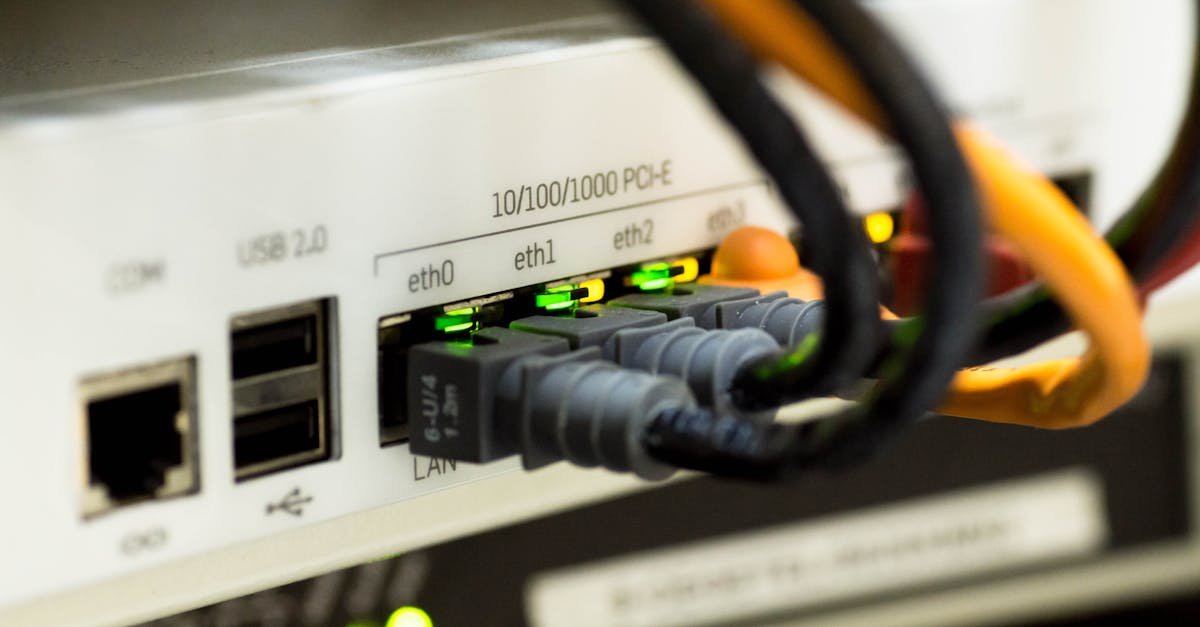
Masz szybki pakiet, ale streaming się buforuje, wideokonferencje rwie, a gry lagują? To idealny moment, by sprawdzić realne osiągi łącza i bezprzewodowej sieci w mieszkaniu. Poniżej znajdziesz praktyczny przewodnik — od krótkiego testu w 3 minuty po bardziej zaawansowane pomiary — który wyjaśni jak zmierzyć prędkość domowej sieci internetowej, rzetelnie porównać wyniki i wycisnąć maksimum z posiadanego Wi‑Fi oraz sprzętu sieciowego.
Co naprawdę mierzy test prędkości i dlaczego to ważne
Zanim przejdziemy do praktyki, warto zrozumieć, co właściwie oddaje wynik testu i dlaczego bywa zmienny:
- Download (pobieranie) — przepustowość danych do Ciebie. Kluczowa dla streamingu, pobierania plików, przeglądania.
- Upload (wysyłanie) — przepustowość danych od Ciebie. Ważna dla chmury, backupów, wysyłki zdjęć, publikacji i wideokonferencji.
- Ping (opóźnienie) — czas odpowiedzi w milisekundach. Krytyczny dla gier online, rozmów audio/wideo, zdalnego pulpitu.
- Jitter — zmienność opóźnienia; im mniejsza, tym stabilniejsza komunikacja (mniej zacięć i artefaktów w rozmowach).
- Bufferbloat — objaw nadmiernego buforowania w sieci, kiedy przy obciążeniu rośnie ping i jitter. Wpływa na płynność odczuć mimo wysokiej nominalnej przepustowości.
Warto też pamiętać, że Wi‑Fi to medium współdzielone i podatne na zakłócenia. Nawet przy światłowodzie 1 Gb/s, wyniki po bezprzewodowym połączeniu w różnych miejscach domu mogą się różnić o setki Mb/s. Dlatego uczciwy plan testowy zawsze uwzględnia porównanie po kablu Ethernet i po Wi‑Fi.
Szybki test w 3 minuty: jak sprawdzić prędkość Wi‑Fi i łącza w domu
Jeśli chcesz błyskawicznie sprawdzić, czy „coś jest nie tak”, wykonaj ten skrócony zestaw kroków. To najprostszy sposób na to, jak zmierzyć prędkość domowej sieci internetowej bez specjalistycznej wiedzy:
- Odłącz obciążenia: wstrzymaj aktualizacje w tle (Windows Update, Steam), wyłącz VPN i zamknij aplikacje streamujące.
- Wybierz jedno narzędzie: uruchom test na Speedtest Ookla, Fast.com (Netflix) lub Cloudflare Speed Test. Testuj w przeglądarce Chrome/Edge/Firefox.
- Test po kablu: jeśli możesz, podłącz komputer do routera kablem Ethernet (1 Gb/s lub lepszym). Zmierz download, upload i ping. To Twoja „linia bazowa” łącza od dostawcy.
- Test po Wi‑Fi blisko routera: przejdź 1–2 metry od routera, połącz z pasmem 5 GHz lub 6 GHz (jeśli dostępne) i powtórz test.
- Test w problematycznym miejscu: zmierz w pokoju, w którym zwykle odczuwasz spadki jakości (np. sypialnia, gabinet). Zanotuj różnicę względem testu przy routerze.
Na podstawie tych trzech punktów ocenisz, czy ograniczeniem jest łącze od ISP (słaby wynik po kablu), czy lokalne Wi‑Fi (dobra linia bazowa, słabo w oddalonych miejscach). To esencja praktyki jak zmierzyć prędkość domowej sieci internetowej w kilka minut.
Przygotowanie do rzetelnego pomiaru
Aby wyniki były wiarygodne, zadbaj o warunki testowe:
- Stabilne połączenie: kable Ethernet kategorii 5e/6 lub lepsze; unikaj przejściówek USB 2.0 do sieci (wąskie gardło).
- Aktualizacje i obciążenie: wyłącz upload do chmury, klienty P2P, kopie zapasowe, streamy na TV w tle.
- VPN/Proxy/Antywirus: wyłącz VPN i ciężkie skanery sieciowe, które mogą ograniczyć transfer.
- Sprzęt: jeśli testujesz Wi‑Fi, użyj nowoczesnego urządzenia (Wi‑Fi 5/6/6E/7). Starsze laptopy/telefony często ograniczają przepustowość.
- Czas dnia: testuj rano, w południe i wieczorem — przeciążenie sieci operatora i osiedlowych węzłów bywa widoczne wieczorem.
Narzędzia i metody: od prostych do zaawansowanych
Usługi w przeglądarce
- Speedtest by Ookla — szeroko rozpoznawalny, duża baza serwerów. Pozwala ręcznie wybrać serwer, co pomaga w wykryciu problemów trasy.
- Fast.com — proste, szybkie, bazuje na serwerach Netflix. Dobre do weryfikacji streamingu.
- Cloudflare Speed Test — dodatkowo mierzy jitter i buforowanie (bufferbloat), przydatne dla jakości VoIP/gier.
- nPerf — rozbudowany test w przeglądarce i aplikacji mobilnej.
Aplikacje mobilne
- Aplikacje Speedtest/Fast/nPerf na iOS/Android pozwalają łatwo obchodzić się po domu i mierzyć w różnych miejscach.
- Narzędzia typu WiFiman (Ubiquiti) czy AirPort Utility (iOS) pomogą sprawdzić siłę sygnału (RSSI) i zakłócenia kanałów.
iPerf3 — precyzyjne testy w sieci lokalnej
Jeśli chcesz dokładniej zbadać możliwości sprzętu i Wi‑Fi, użyj iPerf3:
- Uruchom iPerf3 w trybie serwera na jednym urządzeniu w LAN (np. komputer podłączony kablem do routera).
- Na drugim urządzeniu (testowym laptopie/telefonie) uruchom iPerf3 w trybie klienta i wskaż adres IP serwera.
- Wynik pokaże przepustowość sieci LAN/Wi‑Fi bez wpływu łącza do Internetu.
To świetny sposób na to, jak zmierzyć prędkość domowej sieci internetowej w ujęciu „wewnątrzdomowym” — odróżnisz słaby sygnał Wi‑Fi od ograniczeń po stronie operatora.
Test przewodowy vs. Wi‑Fi: ustal linię bazową
Najpierw sprawdź łącze od dostawcy po kablu. Tylko tak wiesz, czy „na starcie” masz pełny pakiet. Dopiero potem porównuj wyniki Wi‑Fi:
- Po kablu (Ethernet): wynik zbliżony do deklarowanej prędkości (np. 600–940 Mb/s przy pakiecie 1 Gb/s) oznacza, że operator dostarcza usługę prawidłowo.
- Po Wi‑Fi blisko routera: przy nowoczesnym sprzęcie spodziewaj się 60–80% wyniku z kabla (zależnie od pasma, MIMO i modulacji).
- Po Wi‑Fi daleko od routera: spadki są normalne. Jeśli przepustowość spada drastycznie (np. z 600 Mb/s do 20 Mb/s), rozważ poprawę zasięgu, kanału, lub dodanie punktu mesh.
Ten schemat to proste, ale skuteczne podejście do tematu jak zmierzyć prędkość domowej sieci internetowej i wskazać miejsce wąskiego gardła.
Jak interpretować wyniki: co jest „dobre” do Twoich zastosowań
- Przeglądanie, muzyka, social media: 10–25 Mb/s download, 5–10 Mb/s upload, ping < 50 ms.
- Streaming HD: 25–50 Mb/s; 4K: 50–100 Mb/s na urządzenie; ping nieistotny, ale stabilny jitter mile widziany.
- Wideokonferencje: min. 5–10 Mb/s upload na osobę; ważny niski jitter i ping < 40 ms.
- Gry online: ping < 30 ms, jitter < 5–10 ms; przepustowość ma mniejsze znaczenie (wystarczy 10–20 Mb/s), ale stabilność — kluczowa.
- Kopia w chmurze/praca zdalna: wysoki upload i brak bufferbloat; przy łączu asymetrycznym warto włączyć QoS/SQM.
Uwzględnij też różnice w technologiach: światłowód (FTTH) zwykle daje niskie opóźnienia i stabilny upload, podczas gdy kablowe (DOCSIS) czy LTE/5G mogą mieć większą zmienność pingu i jitteru.
Najczęstsze błędy w pomiarach i jak ich uniknąć
- Test w złych warunkach: aktywne pobieranie gier, backupy, streaming 4K w tle — wyniki będą zaniżone.
- Zły serwer testowy: automatyczny dobór bywa nietrafiony. W Speedtest ręcznie wybierz bliższy lub bardziej wydajny serwer.
- Stare urządzenie: telefon z Wi‑Fi 4/5 z jednym strumieniem MIMO nie pokaże realnego potencjału łącza 1 Gb/s.
- Zakłócenia Wi‑Fi: sąsiednie sieci na tym samym kanale, grube ściany, lustra, akwaria, mikrofalówki, Bluetooth — wszystko to potrafi obniżyć transfer.
- Ethernet przez USB 2.0: port USB 2.0 ogranicza do ~300–400 Mb/s w praktyce. Używaj USB 3.x i adapterów 1/2.5 GbE.
- Tryb oszczędzania energii: na laptopach/telefonach potrafi dusić wydajność Wi‑Fi.
Zaawansowane wskaźniki: jitter, bufferbloat, SNR i MCS
Jitter i bufferbloat
Jeśli ping podczas testu „pod obciążeniem” gwałtownie rośnie (np. z 15 ms do 200+ ms), masz problem z bufferbloatem. Rozwiązanie:
- SQM/QoS w routerze (np. tryby FQ_Codel lub CAKE) — inteligentne kolejkowanie ruchu.
- Ograniczenie maksymalnej prędkości w QoS do ~90–95% realnej przepustowości WAN, aby zachować rezerwę na kontrolę kolejek.
Parametry Wi‑Fi: RSSI, SNR, kanały, szerokość pasma
- RSSI (siła sygnału): dBm w okolicach −35 do −60 to zwykle bardzo dobrze; poniżej −70 zaczynają się problemy.
- SNR: różnica między sygnałem a szumem. 25–40 dB to komfortowy poziom dla wysokich modulacji.
- Szerokość kanału: 20/40/80/160 MHz — większa = szybsza, ale bardziej podatna na zakłócenia i konflikty z sąsiadami.
- Pasma: 2,4 GHz lepsze w zasięgu, gorsze w przepustowości; 5 GHz/6 GHz oferują większą szybkość i mniejszy tłok.
- DFS: kanały wymagające wykrywania radarów — mogą dawać świetne wyniki, ale urządzenia mogą czasem je omijać przy wykryciu zakłóceń.
Znajomość tych parametrów pomoże głębiej zrozumieć, jak zmierzyć prędkość domowej sieci internetowej tak, by pomiar odzwierciedlał faktyczne możliwości Twojej instalacji.
Plan testów krok po kroku dla całego domu
- Linia bazowa: pomiar po kablu z pominięciem Wi‑Fi.
- Mapa mieszkania: zaznacz miejsca kluczowe (salon, biuro, sypialnie). W każdym wykonaj 2–3 testy o różnych porach.
- Test przy routerze: sprawdź maks, jaki daje Twoje Wi‑Fi z bliska (5 GHz/6 GHz).
- Test w każdym pomieszczeniu: notuj download, upload, ping i siłę sygnału (RSSI); zrób po 2 pomiary na urządzeniach mobilnych i 1 na laptopie (jeśli to możliwe).
- Test pod obciążeniem: w jednym pomieszczeniu odpal stream 4K, a w drugim wykonaj test — zweryfikuj bufferbloat.
- Analiza: wskaż „czerwone strefy”, gdzie spadki są największe. Ustal, czy decyduje dystans, przeszkody, czy zakłócenia kanałowe.
Co zrobić, gdy wyniki są słabe: lista kontrolna
Szybkie poprawki konfiguracji
- Umiejscowienie routera: centralnie, wysoko, bez zasłon meblami. Unikaj podłóg i metalowych szafek.
- Oddzielenie pasm: rozważ osobne SSID dla 2,4 i 5/6 GHz, by urządzenia nie „przyklejały się” do wolniejszego pasma.
- Wybór kanału: automatyka nie zawsze działa najlepiej. Przeskanuj otoczenie i wybierz najmniej zatłoczony kanał.
- Szerokość kanału: gdy w okolicy jest tłok, zredukuj z 80 na 40 MHz — mniejsza kolizja, lepsza stabilność.
- Aktualizacje firmware: router, karty Wi‑Fi i sterowniki systemowe potrafią dodać realne procenty do wydajności.
Sprzęt i topologia
- Router z mocniejszym CPU: słaby procesor dławi NAT/VPN/QoS. Nowsze modele z akceleracją sprzętową (NAT offload) odczuwalnie pomagają.
- Mesh zamiast wzmacniacza: repeatery „pojedyncze” tną przepustowość. Zestaw mesh z dedykowanym backhaulem (np. 5/6 GHz) jest efektywniejszy.
- Ethernet backhaul: połączenie węzłów mesh kablem to najpewniejsza droga do pełnej szybkości w odległych pokojach.
- Adaptery PLC: potrafią działać świetnie, ale są wrażliwe na instalację elektryczną; traktuj jako plan B.
- Wi‑Fi 6/6E/7: nowe standardy lepiej radzą sobie z tłokiem i mają wyższe modulacje; zysk w gęstych blokach bywa znaczący.
QoS i walka z bufferbloat
- Włącz SQM (CAKE/FQ_Codel) i ustaw limit na 90–95% realnej prędkości WAN. Priorytetyzuj VoIP i gry.
- Ogranicz upload aplikacjom backupowym w godzinach pracy/gry — to one często wywołują największy bufferbloat.
Przykładowe scenariusze i diagnoza „wąskiego gardła”
- Po kablu jest super, po Wi‑Fi słabo wszędzie: wąskie gardło to Wi‑Fi (kanał, szerokość, zakłócenia, starość urządzeń lub słaby router).
- Po kablu i po Wi‑Fi równie słabo: problem po stronie ISP lub modemu. Zgłoś awarię, porównaj wyniki o różnych porach.
- Blisko routera szybko, daleko bardzo wolno: zasięg i tłumienie ścian. Pomogą węzły mesh lub przeniesienie routera.
- Niski ping bez obciążenia, wysoki pod obciążeniem: bufferbloat — wdrożenia QoS/SQM.
- Losowe spadki wieczorami: przeciążone węzły operatora; dokumentuj wyniki i naciskaj na ISP.
Bezpieczeństwo i prywatność podczas testów
- Wyłącz VPN na czas pomiaru szybkości łącza od ISP (VPN celowo zmienia trasę i może zaniżyć wynik).
- Nie ujawniaj danych: zrzuty ekranu nie powinny pokazywać prywatnych SSID, MAC-ów i adresów IP.
- Testy w pracy: mogą naruszać polityki IT; mierz na prywatnym łączu i sprzęcie.
FAQ: krótkie odpowiedzi na częste pytania
Czy wynik 1 Gb/s po Wi‑Fi jest realny?
Na Wi‑Fi 6/6E/7 blisko routera bywa możliwe 800–1200 Mb/s w testach, ale wiele zależy od urządzeń (liczba strumieni MIMO, modulacje) i zakłóceń. Stabilne 400–800 Mb/s to częściej spotykana realność w typowych mieszkaniach.
Dlaczego upload jest niski, choć download jest OK?
Łącza asymetryczne (np. 600/50 Mb/s) z definicji mają mały upload. Do tego Wi‑Fi potrafi bardziej „dusić” wysyłanie przy słabym SNR lub dużych kolizjach kanałowych.
Czy test w przeglądarce jest gorszy niż aplikacja?
Bywa minimalnie mniej wydajny (narzut przeglądarki), ale do diagnostyki domowej zwykle wystarcza. Dla precyzji i powtarzalności korzystaj z tych samych narzędzi i serwerów.
Jak często testować?
Po większych zmianach (wymiana routera, aktualizacje) oraz gdy odczuwasz problemy. Dobrą praktyką jest kilka pomiarów tygodniowo o różnych porach przez parę dni, aby uśrednić wyniki.
Checklista: jak zmierzyć prędkość domowej sieci internetowej bez błędów
- 1) Wyłącz obciążenia i VPN
- 2) Sprawdź po kablu — masz linię bazową łącza od ISP
- 3) Zmierz przy routerze po Wi‑Fi — maks możliwości bezprzewodowych
- 4) Zmierz w kluczowych pokojach — mapa zasięgu i prędkości
- 5) Sprawdź jitter i bufferbloat — test pod obciążeniem
- 6) Wdróż poprawki — kanał, szerokość, QoS/SQM, umiejscowienie routera
- 7) Powtórz pomiar — porównaj przed/po, notuj wyniki
Ta lista w praktyce pokazuje jak zmierzyć prędkość domowej sieci internetowej tak, aby wyciągnąć wnioski i szybko poprawić komfort korzystania.
Powtarzalność i automatyzacja: kontrola jakości w czasie
- Harmonogram: ustaw sobie krótką „sesję pomiarową” 2–3 razy w tygodniu.
- Notatki: zapisuj wyniki (download, upload, ping, jitter, lokalizacja, pora dnia, narzędzie).
- Automaty: niektóre routery potrafią cyklicznie testować WAN i logować wyniki; istnieją też lekkie skrypty CLI (np. speedtest-cli).
Zaawansowana diagnostyka tras i serwerów
- Wybór serwera: test do lokalnego węzła bywa szybszy niż do odległego. Zmieniaj serwer, by sprawdzić, czy problem leży w trasie.
- Traceroute/MTR: pozwala wskazać, na którym odcinku rosną opóźnienia/straty pakietów.
- DNS: test innych resolverów (np. 1.1.1.1, 8.8.8.8) wpływa na szybkość pierwszego załadowania stron, choć nie zwiększy surowej przepustowości.
Podsumowanie: Twoje następne kroki
Gdy wiesz już, jak zmierzyć prędkość domowej sieci internetowej, zyskujesz przewagę: nie działasz „na czuja”, tylko w oparciu o twarde dane. Zacznij od linii bazowej po kablu, porównaj wyniki po Wi‑Fi blisko i daleko od routera, oceń jitter i bufferbloat, a następnie wprowadź proste poprawki — od zmiany kanału i umiejscowienia routera po QoS i ewentualny mesh. Z takim planem nie tylko szybko sprawdzisz prędkość Wi‑Fi i łącza w domu, ale też konsekwentnie poprawisz komfort codziennego korzystania z internetu — od streamingu 4K po gry i pracę zdalną.
Dodatkowe wskazówki pro
- WPA3/WPA2: włącz nowoczesne szyfrowanie; stare tryby mieszane mogą obniżać szybkość i bezpieczeństwo.
- Izolacja gości: sieć gościnna z limitem prędkości zapobiegnie „zjadaniu” pasma przez urządzenia odwiedzających.
- Smart home: wiele czujników działa lepiej w 2,4 GHz; rozdziel SSID, aby nie spowalniały pasma 5/6 GHz dla laptopów/TV.
- 2.5 GbE: przy światłowodzie >1 Gb/s rozważ porty 2.5 GbE w routerze i karcie sieciowej, aby uniknąć limitu 1 GbE.
Mini-słowniczek
- Download/Upload — prędkość pobierania/wysyłania danych.
- Ping — opóźnienie; niższe jest lepsze.
- Jitter — zmienność opóźnień; mniejsza = stabilniej.
- Bufferbloat — wzrost pingu pod obciążeniem.
- RSSI — siła sygnału Wi‑Fi (dBm; mniej ujemnie = lepiej).
- SNR — stosunek sygnał/szum; wyższy = lepiej.
- MIMO — wielostrumieniowe nadawanie/odbiór.
- QoS/SQM — mechanizmy kontroli ruchu, zmniejszają opóźnienia pod obciążeniem.
Teraz masz kompletny zestaw narzędzi i wiedzy, by rzetelnie ocenić, jak zmierzyć prędkość domowej sieci internetowej i przełożyć wnioski na realne, odczuwalne ulepszenia w domu.