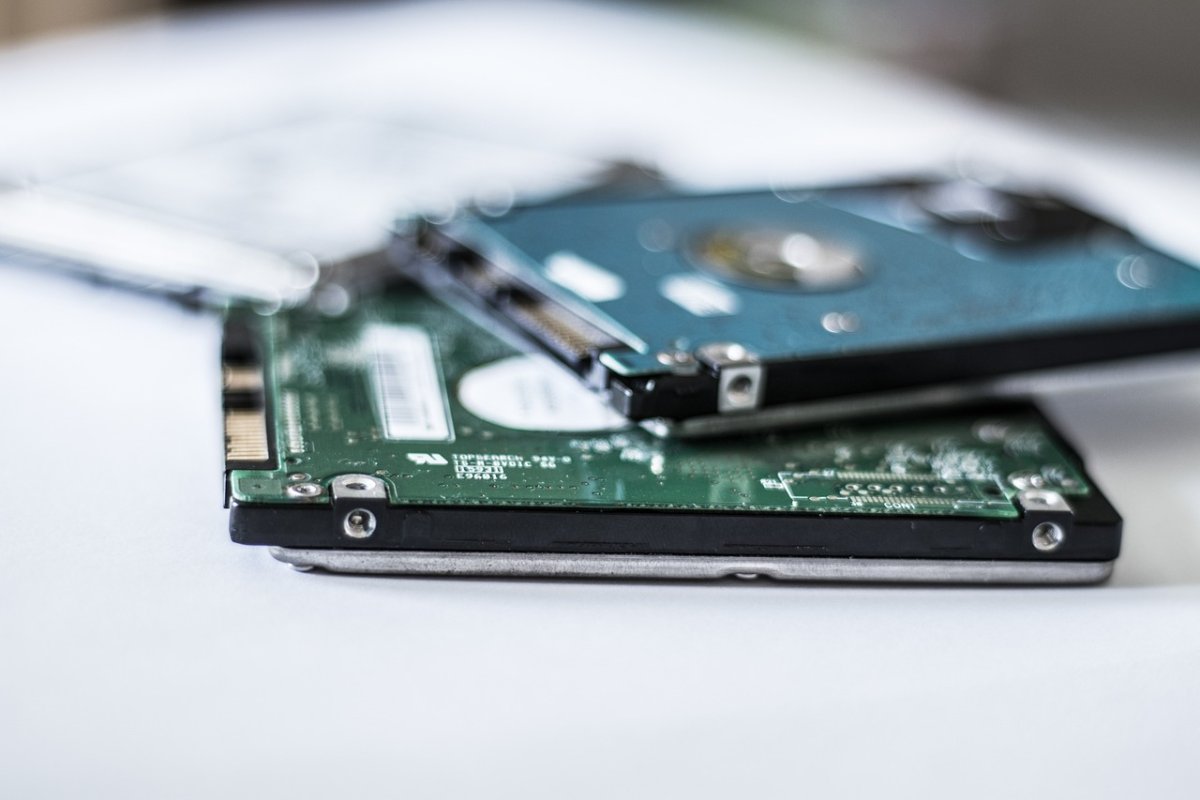
Dysk zewnętrzny jak sejf: zaszyfruj swoje dane w 15 minut
W świecie, w którym jeden zagubiony pendrive potrafi wywołać burzę, szyfrowanie to nie luksus, lecz rozsądny standard. Jeśli zastanawiasz się, jak zaszyfrować dane na dysku zewnętrznym szybko, skutecznie i bez doktoratu z kryptografii, jesteś we właściwym miejscu. Ten obszerny poradnik przeprowadzi Cię przez cały proces – od wyboru metody, przez konfigurację, po codzienne używanie i ratunkowe scenariusze. Zrobimy to tak, aby w 15 minut Twój nośnik stał się cyfrowym sejfem, a Ty zyskał(a) spokój.
Dlaczego warto szyfrować nośniki przenośne
Dysk przenośny czy pendrive niemal proszą się o kłopoty: łatwo je zgubić, jeszcze łatwiej je podejrzeć. Szyfrowanie sprawia, że dane pozostają nieczytelne bez hasła, nawet jeśli urządzenie trafi w niepowołane ręce. To działa podobnie jak zamknięcie sejfu – sam sejf mogą znaleźć, ale dotrzeć do środka bez klucza jest skrajnie trudne.
- Ochrona przed utratą i kradzieżą: zagubiony nośnik nie oznacza wycieku.
- Zgodność z regulacjami: RODO i polityki firmowe wymagają ochrony danych wrażliwych.
- Spokój ducha: kopie zapasowe i archiwa są bezpieczne w transporcie.
Co ważne, dobrze dobrane szyfrowanie jest szybkie i przejrzyste: po odblokowaniu pracujesz z plikami jak zwykle.
15-minutowy plan: skrócona checklista
Jeśli chcesz od razu przejść do działania, zacznij tutaj. To realistyczna ścieżka na 15 minut dla każdej platformy.
- Windows 10/11 Pro: BitLocker To Go → ustaw hasło → zapisz klucz odzyskiwania → szyfruj tylko używane miejsce → tryb zgodności → start.
- Windows 10/11 Home: VeraCrypt (kontener lub cały dysk) → utwórz wolumin → AES → mocna fraza → zamontuj i kopiuj.
- macOS: Finder → kliknij prawym na woluminie → Szyfruj. Gdy brak opcji, użyj Narzędzia dyskowego: APFS (zaszyfrowany).
- Linux: GNOME Disks (Dyski) → Utwórz partycję LUKS → ustaw frazę → zamontuj.
- Uniwersalnie (cross‑platform): VeraCrypt kontener na systemie plików exFAT → działa na Windows/macOS/Linux.
Poniżej wersja pełna ze screen-by-screen opisem, dobrymi praktykami i ratunkowymi scenariuszami. Jeśli pytasz siebie „jak zaszyfrować dane na dysku zewnętrznym” szybko i bezpiecznie, w kolejnych sekcjach znajdziesz dopasowaną do Ciebie metodę.
Przygotowania przed startem
- Kopia zapasowa: jeśli będziesz formatować dysk (np. APFS/LUKS), najpierw skopiuj pliki na inny nośnik.
- Wybór metody: systemowa (BitLocker/FileVault/APFS/LUKS) lub uniwersalna (VeraCrypt). Metoda zależy od tego, na jakich systemach używasz nośnika.
- Hasło/fraza: przygotuj unikalną, długą (co najmniej 16–20 znaków) frazę. Lepiej zdanie niż skomplikowany, ale krótki zlepek.
- Miejsce na klucz odzyskiwania: zapisz w menedżerze haseł i dodatkowo w formie offline (wydruk, sejf).
- Czas: 15 minut wystarczy na konfigurację. Szyfrowanie pełnego dysku trwa dłużej, ale może odbywać się w tle.
Instrukcje krok po kroku dla głównych systemów
Windows 10/11: BitLocker To Go (Pro/Enterprise/Education)
Dla Windows Pro najszybszą i najbardziej przejrzystą metodą jest BitLocker To Go. Jeśli masz edycję Home, pomiń do sekcji VeraCrypt.
- Podłącz dysk zewnętrzny lub pendrive. Otwórz Eksplorator plików.
- Kliknij prawym na literze dysku i wybierz Włącz funkcję BitLocker.
- Wybierz Użyj hasła do odblokowania dysku. Ustaw mocną frazę (zdanie, min. 16–20 znaków).
- Zapisz klucz odzyskiwania: do konta Microsoft (bezpieczne), do pliku (na innym nośniku), lub wydrukuj.
- Tryb szyfrowania: dla nowych dysków zwykle wybierz Szyfruj tylko używane miejsce (szybsze). Dla używanych/nośników z danymi wybierz cały dysk.
- Tryb zgodności: dla nośników przenośnych wybierz Tryb zgodności (działa z wcześniejszymi Windows).
- Kliknij Rozpocznij szyfrowanie. Możesz normalnie pracować; postęp w tle.
Po zakończeniu nośnik będzie wymagał hasła przy każdym podłączeniu na komputerach bez Twojego konta. To prosta, skuteczna odpowiedź na to, jak zaszyfrować dane na dysku zewnętrznym w Windows w kilkanaście minut.
Wskazówki:
- Windows Home? Użyj VeraCrypt (sekcja poniżej).
- Zaawansowane: w Zasadach grup lokalnych możesz wybrać XTS-AES 256 zamiast 128, jeśli wymaga tego polityka.
- Nie odszyfrowuj dysku bez potrzeby; by tymczasowo wyłączyć hasło na zaufanym PC, używaj opcji automatycznego odblokowania.
macOS: Szyfrowanie z Findera lub Narzędzia dyskowego
Na Makach szybkie szyfrowanie odbywa się z poziomu Findera. Jeśli opcja „Szyfruj” jest niedostępna (np. exFAT), użyj Narzędzia dyskowego i sformatuj wolumin do APFS (zaszyfrowany).
- Podłącz dysk i poczekaj, aż pojawi się w Finderze.
- Kliknij prawym na nazwie woluminu i wybierz Szyfruj (jeśli dostępne).
- Ustaw silną frazę i podpowiedź (ostrożnie z informacjami!).
- Poczekaj, aż system zaszyfruje wolumin w tle.
Jeśli nie ma opcji Szyfruj:
- Otwórz Narzędzie dyskowe (Disk Utility).
- Zaznacz dysk zewnętrzny → Wymaż.
- Wybierz format APFS (zaszyfrowany) i nadaj nazwę.
- Ustaw hasło/frazę i rozpocznij formatowanie.
To rozwiązanie jest idealne, gdy używasz nośnika głównie na macOS. Jeśli potrzebna jest współpraca z Windows/Linux, rozważ VeraCrypt i kontener exFAT – to elastyczna metoda, jak zaszyfrować dane na dysku zewnętrznym bez blokady na jeden system.
Wskazówki:
- Aby Spotlight nie indeksował poufnych danych, dodaj dysk do prywatności Spotlight (Ustawienia systemowe → Siri i Spotlight → Prywatność).
- APFS (zaszyfrowany) wspiera szybkie odblokowanie i dobrą wydajność na SSD.
Linux: LUKS/dm-crypt (GUI i terminal)
Standardem w Linuksie jest LUKS. Najprościej skorzystać z aplikacji Dyski (GNOME Disks).
- Uruchom Dyski (gnome-disks) i wybierz nośnik.
- Utwórz nową partycję → wybierz szyfrowany wolumin LUKS (często jako Ext4 + Szyfrowanie).
- Ustaw silną frazę. Zatwierdź.
- Po utworzeniu, zamontuj. Przy podłączeniu system poprosi o hasło.
Terminalowo (zaawansowane):
sudo cryptsetup luksFormat /dev/sdX1
sudo cryptsetup open /dev/sdX1 secure_usb
sudo mkfs.ext4 /dev/mapper/secure_usb
sudo mount /dev/mapper/secure_usb /mnt
LUKS daje świetną ochronę i elastyczność (np. dodawanie wielu kluczy). Jeśli jednak chcesz jednocześnie pracować na Windows/macOS, VeraCrypt pozostaje najwygodniejszą odpowiedzią na pytanie „jak zaszyfrować dane na dysku zewnętrznym” w środowiskach mieszanych.
Uniwersalne rozwiązanie: VeraCrypt (Windows/macOS/Linux)
VeraCrypt to wolne oprogramowanie rozwijające ideę TrueCrypt. Działa na wszystkich głównych platformach i pozwala zaszyfrować cały dysk lub utworzyć kontener – pojedynczy plik, który montujesz jak wirtualny dysk.
Wariant szybki i uniwersalny – kontener na exFAT:
- Pobierz i zainstaluj VeraCrypt. Podłącz nośnik.
- W VeraCrypt kliknij Utwórz wolumin → Utwórz zaszyfrowany plik-kontener.
- Wybierz Standardowy wolumin. wskaż lokalizację na dysku zewnętrznym (np. Zaszyfrowane.vc).
- Algorytm: AES (wystarczy i jest szybki dzięki AES-NI). Hasz: SHA-512 lub Whirlpool.
- Ustal rozmiar (np. 50 GB). System plików exFAT (działa z Windows/macOS/Linux).
- Ustaw mocną frazę. Opcjonalnie dodaj plik-klucz (dla zaawansowanych).
- Poruszaj myszką w oknie VeraCrypt, aby zebrać entropię, i kliknij Formatuj.
- Po utworzeniu wybierz wolną literę z listy w VeraCrypt, wskaż plik i kliknij Zamontuj. Wpisz hasło.
Wariant: pełne szyfrowanie partycji/dysku (wymazuje dane; najlepsza ochrona metadanych): w kreatorze wybierz Zaszyfruj partycję/napęd i postępuj zgodnie z instrukcją. Dla mobilności częściej wystarcza kontener.
Zalety VeraCrypt:
- Jedno rozwiązanie na wszystkie platformy.
- Kontenery można łatwo kopiować i wersjonować (backupy przyrostowe).
- Dobry balans prywatności i wydajności.
Jakie ustawienia szyfrowania wybrać
- Algorytm: AES (tryb XTS) to złoty standard. Kombinacje (AES-Twofish-Serpent) dają marginalnie wyższą odporność teoretyczną, ale wolniejszą pracę. W BitLocker domyślnie XTS-AES; w VeraCrypt wybierz AES.
- Długość klucza: 256-bit dla AES. W BitLocker można włączyć XTS-AES 256 w politykach, jeśli to wymagane.
- Zakres szyfrowania: tylko używane miejsce (szybciej na start) lub cały dysk (lepsza ochrona wzorców użycia). Do szybkiego startu wybierz „tylko używane miejsce”.
- TRIM/Discard (SSD): w LUKS można włączyć discard, ale minimalnie osłabia poufność wzorca zużycia. Na dyskach zewnętrznych zwykle można to pominąć.
Hasła, frazy i klucze odzyskiwania
Szyfrowanie jest tak mocne, jak Twoja fraza. Oto zasady, które naprawdę działają.
- Długość ponad złożoność: 4–5 słów z Diceware (np. „kula-śniegu-szlak-żyrafa-lampa”) są lepsze niż krótkie 8-znakowe cuda.
- Unikalność: nie powtarzaj fraz. Każdy nośnik powinien mieć swoje hasło.
- Klucz odzyskiwania: zapisz w bezpiecznym miejscu offline. W RODO-świadomym środowisku – w sejfie firmy.
- Menedżer haseł: przechowuj frazy i notatki w zaufanym menedżerze, a klucze odzyskiwania dodatkowo offline.
System plików i kompatybilność
Wybór systemu plików wpływa na wygodę po zaszyfrowaniu:
- exFAT: uniwersalny dla Windows/macOS/Linux (czasem wymagane dodatkowe pakiety w Linux). Brak uprawnień POSIX, ale idealny do kontenerów VeraCrypt.
- NTFS: najlepszy dla Windows. macOS odczytuje domyślnie, zapis wymaga dodatkowego sterownika.
- APFS (zaszyfrowany): świetny na macOS i SSD. Tylko ekosystem Apple.
- ext4 + LUKS: mocne połączenie dla Linux. Współdzielenie z Windows/macOS – przez VeraCrypt lub dodatkowe sterowniki, co bywa kłopotliwe.
Jeśli Twoim priorytetem jest mobilność między systemami i prostota, najbardziej uniwersalną praktyką jest VeraCrypt + exFAT. To atrakcyjny i prosty sposób, jak zaszyfrować dane na dysku zewnętrznym bez zmartwień o kompatybilność.
Wydajność i wpływ na sprzęt
- Współczesne CPU przyspieszają AES (AES-NI). Narzut zwykle wynosi kilka–kilkanaście procent, często niezauważalny na HDD.
- SSD i TRIM: brak TRIM może minimalnie obniżyć wydajność długoterminową. Na zewnętrznych SSD różnica zwykle jest pomijalna.
- Żywotność: szyfrowanie samo w sobie nie zużywa SSD bardziej niż zwykłe zapisy; liczy się faktyczny wolumen danych.
- Buforowanie i bezpieczne wysuwanie: zawsze używaj opcji bezpiecznego usuwania – to ogranicza ryzyko uszkodzeń i przecieków klucza w pamięci.
Kopie zapasowe i odzyskiwanie
Nawet najlepszy sejf wymaga kopii zapasowych. Zaszyfruj kopie w identyczny sposób lub przechowuj je w zaufanym chmurze z szyfrowaniem po stronie klienta.
- 3-2-1: trzy kopie, na dwóch różnych nośnikach, jedna poza domem/biurem.
- Weryfikacja: testuj odtwarzanie. Zamontuj kontener/wolumin na innym komputerze i sprawdź spójność.
- Klucze odzyskiwania: trzymane oddzielnie od zaszyfrowanych kopii. Bez nich dane mogą być utracone bezpowrotnie.
Najczęstsze błędy i jak ich uniknąć
- Formatowanie bez kopii: zanim włączysz APFS/LUKS na istniejącym woluminie, zrób pełny backup.
- Za krótkie hasła: 8–10 znaków to za mało. Celuj w 16–24.
- Gubienie klucza odzyskiwania: zapisuj w dwóch miejscach (online i offline).
- Mieszanie warstw bez potrzeby: podwójne szyfrowanie (np. BitLocker + VeraCrypt) komplikuje odzysk i zwiększa ryzyko błędów.
- Nieodpowiedni system plików: chcesz działać na wielu OS? Wybierz exFAT dla kontenerów.
Bezpieczeństwo w praktyce: krótkie scenariusze
- Zgubiłem dysk w pociągu: jeśli był zaszyfrowany i hasło silne, ryzyko wycieku jest minimalne. Zmień hasło używane gdzie indziej i sprawdź, czy nie przechowywałeś tam kluczy do innych systemów.
- Kontrola graniczna: niektóre służby mogą żądać odblokowania. Miej „czysty” nośnik do podróży. Rozważ kontener z danymi niekrytycznymi oraz oddzielny, przechowywany bezpiecznie.
- Ransomware: szyfrowanie dysku zewnętrznego nie chroni przed zaszyfrowaniem plików po odblokowaniu. Rób kopie offline i wersjonowane backupy.
FAQ: szybkie odpowiedzi
Czy szyfrowanie spowolni mój dysk? Zwykle nieodczuwalnie. Na HDD różnica jest minimalna, na SSD zależy od kontrolera i interfejsu.
Czy mogę użyć tego samego hasła co do e-maila? Nie. Używaj unikalnych fraz.
Co, jeśli zapomnę hasła? Bez hasła i klucza odzyskiwania dane są praktycznie nie do odzyskania. To cena wysokiego bezpieczeństwa.
Czy da się zaszyfrować bez kasowania danych? Tak: BitLocker To Go i Finder (gdy dostępny) szyfrują bez wymazywania. APFS/LUKS przy formatowaniu – kasują.
Jak zaszyfrować dane na dysku zewnętrznym, by działały na każdym komputerze? Najprościej: kontener VeraCrypt na exFAT. To elastyczne i skuteczne rozwiązanie.
Przykładowe procesy w 15 minut (krok po kroku)
BitLocker To Go – ekspresowy start
- 1 minuta: podłącz dysk, Włącz funkcję BitLocker.
- 2 minuty: ustaw frazę, zapisz klucz odzyskiwania.
- 1 minuta: wybierz „szyfruj tylko używane miejsce”, tryb zgodności.
- 10+ minut w tle: szyfrowanie. Możesz już pracować.
macOS – szybkie szyfrowanie z Findera
- 1 minuta: prawy klik na wolumin → Szyfruj.
- 2 minuty: fraza i podpowiedź.
- Reszta w tle: kopiuj pliki jak zwykle.
VeraCrypt – kontener cross‑platform
- 2 minuty: instalacja i uruchomienie kreatora.
- 3 minuty: wybór algorytmu, rozmiaru, systemu plików.
- 2 minuty: tworzenie i montaż → gotowe do pracy.
Dla kogo które rozwiązanie
- Użytkownik Windows Pro w środowisku firmowym: BitLocker To Go (zgodność z politykami, zarządzanie kluczami w Azure AD/Intune).
- Użytkownik domowy Windows Home: VeraCrypt (kontener). To najprostsza droga, jak zaszyfrować dane na dysku zewnętrznym bez zmiany edycji systemu.
- macOS-only: APFS (zaszyfrowany) – najlepsza integracja i wydajność.
- Linux-only: LUKS – standard i pełna kontrola.
- Środowisko mieszane / pracujesz na różnych OS: VeraCrypt + exFAT.
Warstwa sprzętowa: gdy warto rozważyć dysk z klawiaturą PIN
Sprzętowo szyfrowane dyski (np. z klawiaturą PIN) upraszczają obsługę i działają bez sterowników. Dobre dla zespołów i osób, które często pracują na komputerach gościnnych. Upewnij się, że nośnik ma certyfikacje (np. FIPS 140-2) i nie posiada znanych podatności firmware.
Higiena bezpieczeństwa po wdrożeniu
- Automatyczne blokowanie: odmontuj nośnik, gdy odchodzisz od komputera.
- Aktualizacje: utrzymuj system i VeraCrypt w aktualnej wersji.
- Podróże: trzymaj nośniki w etui, unikaj publicznych portów USB bez zapory USB (USB condom).
- Polityki firmowe: egzekwuj wymuszanie szyfrowania i rotacji kluczy odzyskiwania.
Podsumowanie: 15 minut do cyfrowego sejfu
Nie trzeba być kryptografem, aby skutecznie zabezpieczyć dane. Wystarczy świadomy wybór metody i krótka konfiguracja. Jeśli Twoim pytaniem było jak zaszyfrować dane na dysku zewnętrznym możliwie szybko, masz co najmniej cztery sprawdzone ścieżki: BitLocker To Go (Windows Pro), Szyfruj w Finderze/APFS (macOS), LUKS (Linux) oraz ponadplatformowy VeraCrypt. Każda z nich w 15 minut zamienia przenośny nośnik w sejf, a Ciebie w osobę panującą nad własnymi informacjami.
Wybierz rozwiązanie, ustaw mocną frazę, zapisz klucz odzyskiwania i… gotowe. Od teraz zgubiony pendrive nie oznacza straconej reputacji, nerwów i nieprzespanej nocy.
Lista kontrolna na koniec
- Czy wybrałeś metodę dopasowaną do systemów, z których korzystasz?
- Czy masz kopię zapasową krytycznych plików przed formatowaniem?
- Czy Twoja fraza ma minimum 16–20 znaków i nie jest nigdzie powielona?
- Czy zapisałeś klucz odzyskiwania w dwóch miejscach (online/offline)?
- Czy przetestowałeś montowanie i odblokowanie na drugim komputerze?
Jeśli na wszystkie pytania odpowiedziałeś „tak”, właśnie stworzyłeś cyfrowy sejf. I to w mniej niż kwadrans.
Na deser: szybkie warianty specjalne
- Kontener na współdzielone projekty: jeden plik VeraCrypt w repozytorium z wersjonowaniem – łatwe cofanie zmian.
- Archiwum rachunków i dokumentów: wydzielony wolumin VeraCrypt tylko do odczytu na co dzień; zapis tylko w trybie administracyjnym.
- Jednorazowe przekazanie poufnych danych: mały kontener VeraCrypt z krótkoterminową frazą, przekazany obok plików. Fraza drugim kanałem (np. telefonem).
Wdrożenie szyfrowania to jedna z tych decyzji, które raz podjęte, chronią Cię każdego dnia. Następnym razem, gdy ktoś zapyta, jak zaszyfrować dane na dysku zewnętrznym, będziesz wiedzieć nie tylko, co zrobić, ale też dlaczego i jak zrobić to dobrze.